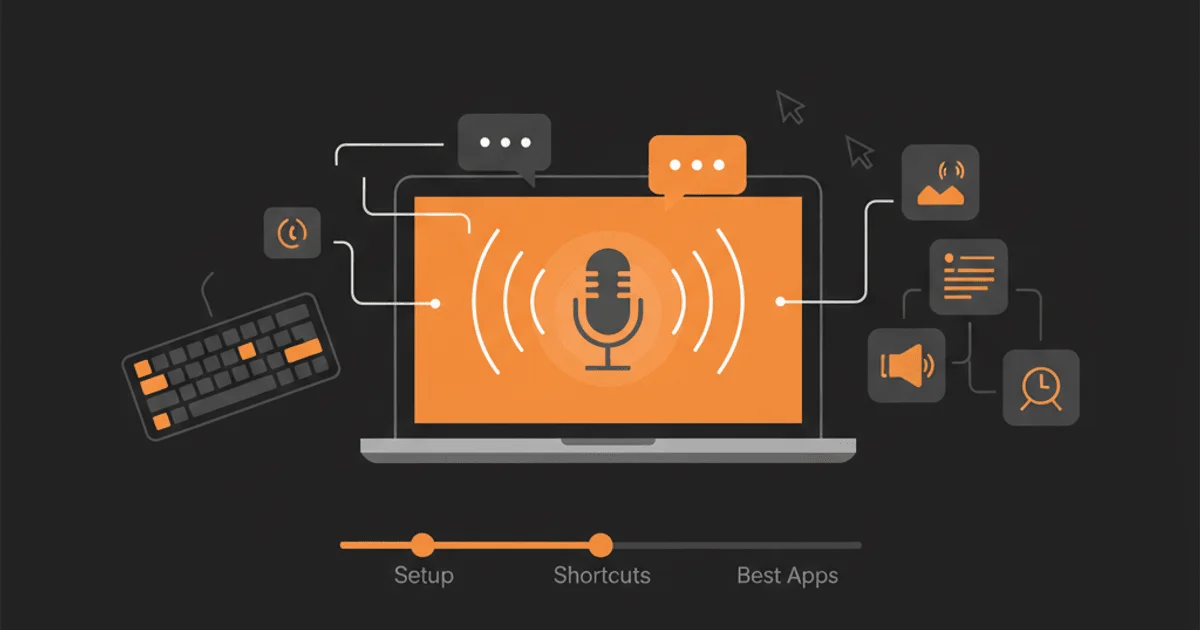
Seu Mac pode transformar sua voz em texto. Mas a ferramenta nativa tem limitações reais. Aqui está tudo o que você precisa saber, desde a configuração básica até alternativas que realmente funcionam em todos os apps.
Resumo
- O macOS tem ditado por voz gratuito e integrado (Ajustes do Sistema > Teclado > Ditado)
- Funciona para uso básico, mas depende da nuvem, erra termos técnicos e falha em alguns apps como Terminal
- O atalho padrão é pressionar a tecla Globo (Fn) duas vezes
- Ferramentas como TypeVox oferecem ditado local, mais rápido e confiável, sem depender da nuvem
- Este guia cobre configuração, atalhos, todos os comandos de voz, solução de problemas e as melhores alternativas para 2026
Como Ativar o Ditado por Voz no Mac
O ditado por voz é integrado em todo Mac com macOS Ventura ou posterior. Veja como ativar.
Passo 1: Abra os Ajustes do Sistema
Clique no menu Apple no canto superior esquerdo da tela e selecione Ajustes do Sistema.
Passo 2: Navegue até Teclado > Ditado
Na barra lateral, clique em Teclado. Role até a seção Ditado.
Passo 3: Ative o Ditado
Clique no botão para ativar o Ditado. O macOS pedirá confirmação, pois os dados de voz são enviados aos servidores da Apple para processamento.
Escolhendo o Idioma
Você pode adicionar vários idiomas para o ditado. Clique no menu Idioma e selecione Adicionar Idioma. O macOS suporta dezenas de idiomas, incluindo português, inglês, espanhol, francês e alemão. Você pode alternar entre eles durante o ditado.
Sobre Privacidade
Ao ativar o ditado padrão, seus dados de voz são enviados aos servidores da Apple para processamento. A Apple afirma que esses dados são usados para melhorar a Siri e os serviços de ditado. Se privacidade é importante para você, vale a pena saber disso. Ferramentas como TypeVox processam tudo localmente no seu Mac. Sua voz nunca sai da sua máquina.
Como Usar o Ditado por Voz no Mac
Usar o ditado é simples. Coloque o cursor em qualquer campo de texto, ative o ditado e comece a falar.
O Fluxo Básico
- Clique onde você quer que o texto apareça
- Pressione o atalho de ditado (tecla Globo duas vezes por padrão)
- Um pequeno ícone de microfone aparece perto do cursor
- Comece a falar naturalmente
- Pressione o atalho novamente ou clique em Concluído para parar
Em Macs com Apple Silicon (M1, M2, M3, M4), você pode continuar digitando enquanto o ditado está ativo. Os dois métodos de entrada funcionam simultaneamente.
Onde o Ditado Funciona (e Onde Não Funciona)
O ditado integrado funciona na maioria dos apps nativos do macOS: Pages, Notas, Mail, TextEdit, campos de texto do Safari e Microsoft Word.
Mas tem pontos cegos. O ditado frequentemente falha ou se comporta de forma imprevisível em:
- Terminal e iTerm2 — o método de entrada não suporta inserção de texto padrão
- Alguns apps Electron — Slack desktop, VS Code e outros apps baseados em Electron podem perder palavras ou ignorar o ditado completamente
- Campos de senha — bloqueados por segurança (faz sentido)
- Alguns formulários web — editores complexos baseados em JavaScript às vezes rejeitam a entrada do ditado
Para apps onde o ditado integrado não funciona de forma confiável, ferramentas como TypeVox usam um método diferente de inserção de texto. O TypeVox tenta primeiro a inserção via clipboard, depois recorre à API de Acessibilidade e, por fim, à simulação de teclas. Essa abordagem em cascata significa que funciona no Terminal, VS Code, apps Electron e praticamente qualquer campo de texto do seu Mac.
Atalhos de Teclado para Ditado no Mac
O atalho padrão é pressionar a tecla Globo (Fn) duas vezes rapidamente. Mas você pode personalizar.
Alterando o Atalho
Vá em Ajustes do Sistema > Teclado > Ditado. Em Atalho, escolha entre:
- Pressionar a tecla Globo duas vezes (padrão)
- Pressionar a tecla Control duas vezes
- Pressionar a tecla Command direita duas vezes
- Pressionar qualquer tecla Command duas vezes
Você também pode definir uma combinação de teclas personalizada.
Tabela de Referência Rápida
| Ação | Atalho |
|---|---|
| Iniciar/parar ditado | Globo (Fn) duas vezes |
| Iniciar ditado (alternativa) | Editar > Iniciar Ditado |
| Parar ditado | Pressionar Escape |
| Trocar idioma durante o ditado | Clicar no ícone de idioma ao lado do microfone |

Abordagem do TypeVox
O TypeVox usa um modelo mais simples: segure a tecla Option direita, fale, solte. O texto aparece quando você solta a tecla. Sem duplo toque, sem troca de modo, sem esperar timeout. Uma tecla, uma ação.
Comandos de Voz para Pontuação e Formatação
O ditado do macOS suporta comandos de voz para pontuação e formatação básica. Aqui está a referência completa.
Comandos de Pontuação
| Diga Isto | Resultado |
|---|---|
| ”ponto final” | . |
| “vírgula” | , |
| “ponto de exclamação” | ! |
| “ponto de interrogação” | ? |
| “dois pontos” | : |
| “ponto e vírgula” | ; |
| “reticências” | … |
| “hífen” ou “traço” | - |
| “abrir parênteses” | ( |
| “fechar parênteses” | ) |
| “abrir colchetes” | [ |
| “fechar colchetes” | ] |
| “abrir aspas" | " |
| "fechar aspas" | " |
| "apóstrofo” | ‘ |
| “arroba” | @ |
| “hashtag” | # |
| “e comercial” | & |
| “asterisco” | * |
| “sinal de porcentagem” | % |
Comandos de Formatação
| Diga Isto | Resultado |
|---|---|
| ”nova linha” | Move para a próxima linha |
| ”novo parágrafo” | Inicia um novo parágrafo |
| ”tecla tab” | Insere uma tabulação |
| ”tudo maiúsculo ativado/desativado” | Alterna TUDO EM MAIÚSCULAS |
| ”maiúsculo ativado/desativado” | Alterna Capitalização |
Comandos de Edição
| Diga Isto | Resultado |
|---|---|
| ”apagar” | Apaga a última palavra |
| ”selecionar tudo” | Seleciona todo o texto |
| ”desfazer” | Desfaz a última ação |
Ditado de Emoji
Você pode ditar emoji dizendo o nome deles: “carinha feliz”, “joinha”, “coração”. O macOS vai inserir o emoji correspondente. Isso funciona melhor em inglês e pode não reconhecer todos os nomes de emoji.
Limitações do Ditado Nativo do Mac
O ditado do macOS é gratuito e prático. Mas tem limitações reais que importam se você usa o ditado com frequência. Detalhamos essas limitações no nosso guia de digitação por voz no Mac, junto com os apps que as resolvem.
Dependência da Nuvem
O ditado padrão envia seu áudio para os servidores da Apple. Sem internet, sem ditado. Se os servidores da Apple estiverem lentos ou fora do ar, o ditado fica lento ou falha. O Ditado Avançado (que funcionava offline) foi removido no macOS Catalina e nunca voltou da mesma forma.
Precisão com Termos Técnicos
Diga “React” e você pode receber “react”. Diga “useState” e vai receber “use state”. Diga “Kubernetes” e boa sorte. O ditado do macOS não tem vocabulário personalizado. Ele não conhece sua stack, seus nomes de produto ou o jargão da sua área.
O TypeVox resolve isso com um sistema de vocabulário personalizado. Você define correções como “next js” para “Next.js” ou “supabase” para “Supabase”, e elas são aplicadas automaticamente após cada transcrição.
Sem Configuração por App
Você não pode fazer o ditado do macOS se comportar de forma diferente em apps diferentes. As mesmas configurações se aplicam em todo lugar. Se você quer um modo para código no VS Code e um modo de texto natural no Pages, o ditado integrado não consegue fazer isso.
O TypeVox oferece quatro modos de ditado (Normal, Coding, Prompting, Clean Prose) e permite definir regras por aplicativo. Seu Terminal pode usar o modo Coding por padrão enquanto o Mail usa o modo Normal.
Não Funciona em Todo Lugar
Como mencionado acima, Terminal, alguns apps Electron e certos formulários web não funcionam bem com o ditado do macOS. Se você trabalha nesses ambientes diariamente, isso é um problema sério.
Timeout de 30 Segundos de Silêncio
Se você pausar por mais de 30 segundos, o ditado para automaticamente. Você precisa reativá-lo. Para ditado de textos longos ou para pensar enquanto fala, isso interrompe seu fluxo.
Melhores Apps de Ditado para Mac (2026)
Se o ditado integrado não é suficiente, aqui estão as melhores alternativas. Para uma comparação detalhada com dicas de configuração, veja nosso guia de digitação por voz.
| App | Preço | Local/Nuvem | Melhor Para | Offline |
|---|---|---|---|---|
| TypeVox | $39 único | 100% local | Desenvolvedores, privacidade, ditado diário | Sim |
| Wispr Flow | $8/mês | Nuvem | Reescrita com IA, 100+ idiomas | Não |
| Superwhisper | $10/mês | Híbrido | Usuários avançados do Whisper | Parcial |
| MacWhisper | $80 único | Local | Transcrição de arquivos (não em tempo real) | Sim |
TypeVox é a melhor opção para quem quer ditado rápido, privado e confiável que funciona em todos os apps. Ele roda inteiramente no seu Mac usando WhisperKit (motor de fala baseado em CoreML da Apple), custa $39 uma vez sem assinatura, e lida com vocabulário técnico nativamente.
Wispr Flow é a melhor escolha se você quer que a IA reescreva e polir seu ditado. Ele envia seu áudio para a nuvem para processamento com um LLM, o que significa melhor gramática mas menos privacidade.
Para uma comparação mais aprofundada cobrindo oito apps com preços, precisão e casos de uso, veja nosso guia dos melhores apps de ditado para Mac.
Ditado do Mac Não Funciona? Soluções Comuns
O ditado pode parar de funcionar por vários motivos. Aqui estão as soluções mais comuns.
1. Verifique Sua Conexão com a Internet
O ditado do macOS requer uma conexão ativa com a internet. Sem Wi-Fi, sem ditado. Teste sua conexão primeiro.
2. Reinicie o Ditado nos Ajustes do Sistema
Vá em Ajustes do Sistema > Teclado > Ditado. Desative, espere 10 segundos e ative novamente. Isso força o macOS a reinicializar o serviço de ditado.
3. Verifique as Permissões do Microfone
Vá em Ajustes do Sistema > Privacidade e Segurança > Microfone. Verifique se o app onde você está tentando ditar tem acesso ao microfone.
4. Reinicie o Processo de Ditado
Abra o Monitor de Atividade, procure por “DictationIM” ou “SpeechRecognitionCore” e force o encerramento desses processos. O macOS vai reiniciá-los automaticamente.
5. Verifique as Configurações de Idioma
Se o ditado retorna texto confuso, seu idioma pode estar configurado incorretamente. Vá em Ajustes do Sistema > Teclado > Ditado e verifique se o idioma selecionado corresponde ao que você está falando.
6. Atualize o macOS
A Apple corrige bugs de ditado nas atualizações do macOS. Certifique-se de estar usando a versão mais recente. Em abril de 2026, o macOS Tahoe 26.3 é a versão mais recente.
7. Tente uma Alternativa Local
Se o ditado continua falhando, o problema pode ser o próprio serviço da Apple. Ferramentas como TypeVox usam um motor de fala completamente independente (WhisperKit) que roda localmente no seu Mac. Funciona offline, não depende dos servidores da Apple e lida com termos técnicos que o ditado do macOS não consegue. Experimente grátis com 400 palavras por dia.
FAQ
Sim. O macOS inclui ditado por voz integrado sem custo. Você pode ativá-lo em Ajustes do Sistema > Teclado > Ditado. Não há limites de uso, mas requer conexão com a internet, pois o áudio é processado nos servidores da Apple.
Não. O ditado padrão do macOS requer conexão com a internet. A Apple removeu o recurso de "Ditado Avançado" offline no macOS Catalina (2019). Se você precisa de ditado offline, ferramentas como TypeVox rodam inteiramente no seu Mac sem precisar de internet.
O atalho padrão é pressionar a tecla Globo (Fn) duas vezes. Você pode alterar em Ajustes do Sistema > Teclado > Ditado > Atalho. As opções incluem pressionar Control duas vezes, Command duas vezes ou uma combinação de teclas personalizada.
Sim. O Microsoft Word para Mac suporta o ditado do macOS. Coloque o cursor no documento, pressione o atalho de ditado e comece a falar. O Word também tem seu próprio recurso de ditado em Página Inicial > Ditar, que requer assinatura do Microsoft 365.
Para a maioria dos usuários, sim. O TypeVox ($39 pagamento único) roda 100% localmente, funciona em todos os apps incluindo Terminal e VS Code, e suporta vocabulário personalizado para termos técnicos. O Wispr Flow ($8/mês) adiciona reescrita com IA mas requer processamento na nuvem.
Seu Mac Pode Fazer Melhor
O ditado integrado é um ponto de partida. Ele lida com entrada de texto básica em apps padrão. Mas se você dita com frequência, vai encontrar seus limites rapidamente: dependência da nuvem, sem vocabulário personalizado, não funciona no Terminal e em muitos apps Electron, sem modos por aplicativo.
O TypeVox oferece ditado local, preciso e rápido em todos os apps do seu Mac. Segure uma tecla, fale, solte. Suas palavras aparecem exatamente onde está o cursor. Sem nuvem. Sem conta. Sem assinatura.
Baixe o TypeVox gratuitamente e ganhe 400 palavras por dia. Upgrade para ilimitado por $39, uma vez.