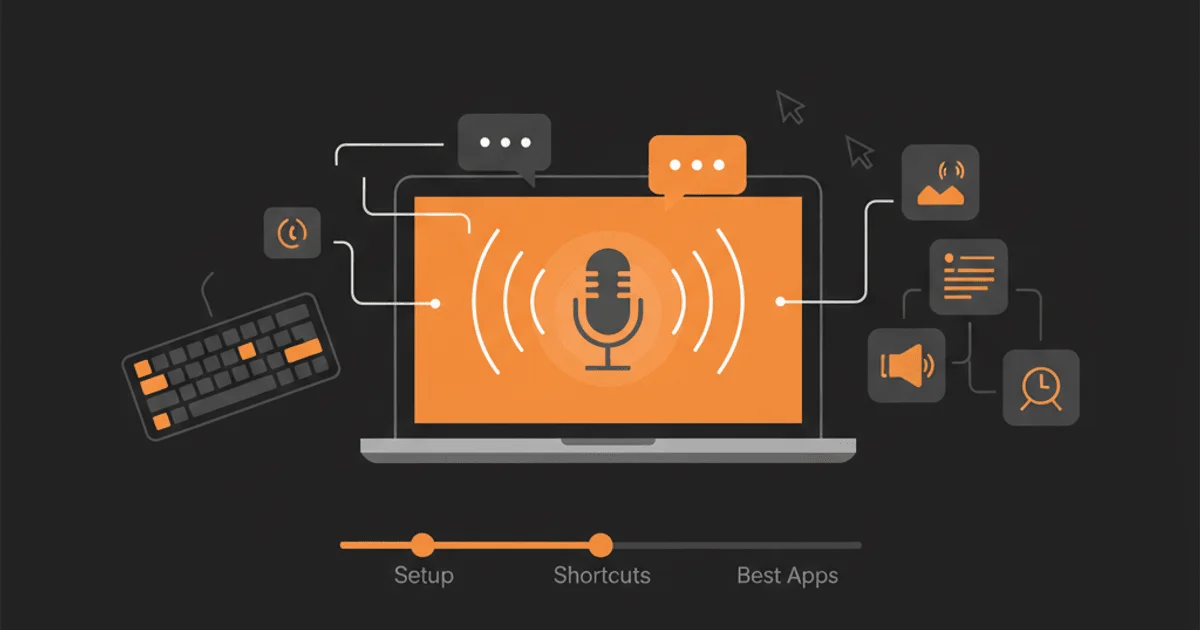
Votre Mac peut transformer votre voix en texte. Mais l’outil intégré a de vraies limites. Voici tout ce qu’il faut savoir, de la configuration de base aux alternatives qui fonctionnent vraiment dans toutes les applications.
En bref
- macOS intègre une dictée vocale gratuite (Réglages Système > Clavier > Dictée)
- Elle convient pour un usage basique, mais dépend du cloud, peine avec les termes techniques et ne fonctionne pas dans certaines apps comme Terminal
- Le raccourci par défaut : appuyer deux fois sur la touche Globe (Fn)
- Des outils tiers comme TypeVox offrent une dictée locale, plus rapide et plus fiable, sans dépendance au cloud
- Ce guide couvre la configuration, les raccourcis, toutes les commandes vocales, le dépannage et les meilleures alternatives pour 2026
Comment activer la dictée sur Mac
La dictée est intégrée à tous les Mac sous macOS Ventura ou version ultérieure. Voici comment l’activer.
Étape 1 : Ouvrir les Réglages Système
Cliquez sur le menu Pomme en haut à gauche de l’écran, puis sélectionnez Réglages Système.
Étape 2 : Accéder à Clavier > Dictée
Dans la barre latérale, cliquez sur Clavier. Descendez jusqu’à la section Dictée.
Étape 3 : Activer la Dictée
Cliquez sur le bouton pour activer la Dictée. macOS vous demandera de confirmer, car les données vocales sont envoyées aux serveurs d’Apple pour le traitement.
Choisir la langue
Vous pouvez ajouter plusieurs langues pour la dictée. Cliquez sur le menu déroulant Langue et sélectionnez Ajouter une langue. macOS prend en charge des dizaines de langues dont le français, l’anglais, l’espagnol, l’allemand et le mandarin. Vous pouvez passer de l’une à l’autre pendant la dictée.
Un mot sur la confidentialité
Lorsque vous activez la dictée standard, vos données vocales sont envoyées aux serveurs d’Apple. Apple indique que ces données servent à améliorer Siri et les services de dictée. Si la confidentialité compte pour vous, c’est important à savoir. Des outils comme TypeVox traitent tout localement sur votre Mac. Votre voix ne quitte jamais votre machine.
Comment utiliser la dictée sur Mac
L’utilisation est simple. Placez votre curseur dans un champ de texte, activez la dictée et commencez à parler.
Le fonctionnement de base
- Cliquez là où vous voulez que le texte apparaisse
- Appuyez sur votre raccourci de dictée (touche Globe deux fois par défaut)
- Une petite icône de microphone apparaît près de votre curseur
- Parlez naturellement
- Appuyez à nouveau sur le raccourci ou cliquez sur Terminé pour arrêter
Sur les Mac avec Apple Silicon (M1, M2, M3, M4), vous pouvez continuer à taper pendant que la dictée est active. Les deux modes de saisie fonctionnent simultanément.
Où la dictée fonctionne (et où elle ne fonctionne pas)
La dictée intégrée fonctionne dans la plupart des apps macOS natives : Pages, Notes, Mail, TextEdit, les champs de texte de Safari et Microsoft Word.
Mais elle a des angles morts. La dictée échoue souvent dans :
- Terminal et iTerm2 : la méthode de saisie ne supporte pas l’insertion de texte standard
- Certaines apps Electron : Slack desktop, VS Code et d’autres apps basées sur Electron peuvent perdre des mots ou ignorer complètement la dictée
- Les champs de mot de passe : bloqués pour des raisons de sécurité (logique)
- Certains formulaires web : les éditeurs JavaScript complexes rejettent parfois la saisie par dictée
Pour les apps où la dictée intégrée ne fonctionne pas, des outils comme TypeVox utilisent une méthode d’insertion différente. TypeVox essaie d’abord l’insertion via le presse-papiers, puis se rabat sur l’API d’accessibilité, puis sur la simulation de frappes clavier. Cette approche en cascade signifie qu’il fonctionne dans Terminal, VS Code, les apps Electron et pratiquement tous les champs de texte de votre Mac.
Raccourcis clavier pour la dictée Mac
Le raccourci par défaut est d’appuyer deux fois rapidement sur la touche Globe (Fn). Mais vous pouvez le personnaliser.
Modifier le raccourci
Allez dans Réglages Système > Clavier > Dictée. Sous Raccourci, choisissez parmi :
- Appuyer deux fois sur la touche Globe (par défaut)
- Appuyer deux fois sur la touche Contrôle
- Appuyer deux fois sur la touche Commande droite
- Appuyer deux fois sur l’une des touches Commande
Vous pouvez aussi définir une combinaison de touches personnalisée.
Tableau de référence rapide
| Action | Raccourci |
|---|---|
| Démarrer/arrêter la dictée | Globe (Fn) deux fois |
| Démarrer la dictée (alternative) | Édition > Démarrer la dictée |
| Arrêter la dictée | Appuyer sur Échap |
| Changer de langue pendant la dictée | Cliquer sur l’icône de langue à côté du microphone |

L’approche TypeVox
TypeVox utilise un modèle plus simple : maintenez la touche Option droite, parlez, relâchez. Le texte apparaît quand vous relâchez la touche. Pas de double appui, pas de changement de mode, pas d’attente. Une touche, une action.
Commandes vocales pour la ponctuation et la mise en forme
La dictée macOS prend en charge les commandes vocales pour la ponctuation et la mise en forme de base. Voici la référence complète.
Commandes de ponctuation
| Dites | Vous obtenez |
|---|---|
| ”point” | . |
| “virgule” | , |
| “point d’exclamation” | ! |
| “point d’interrogation” | ? |
| “deux-points” | : |
| “point-virgule” | ; |
| “points de suspension” | … |
| “tiret” | - |
| “ouvrir la parenthèse” | ( |
| “fermer la parenthèse” | ) |
| “ouvrir le crochet” | [ |
| “fermer le crochet” | ] |
| “ouvrir les guillemets" | " |
| "fermer les guillemets" | " |
| "apostrophe” | ‘ |
| “arobase” | @ |
| “hashtag” ou “dièse” | # |
| “esperluette” | & |
| “astérisque” | * |
| “signe pour cent” | % |
Commandes de mise en forme
| Dites | Résultat |
|---|---|
| ”à la ligne” | Passe à la ligne suivante |
| ”nouveau paragraphe” | Commence un nouveau paragraphe |
| ”touche tab” | Insère une tabulation |
| ”tout en majuscules activé/désactivé” | Active/désactive les MAJUSCULES |
| ”majuscules activées/désactivées” | Active/désactive la Capitalisation |
Commandes d’édition
| Dites | Résultat |
|---|---|
| ”supprimer” | Supprime le dernier mot |
| ”tout sélectionner” | Sélectionne tout le texte |
| ”annuler” | Annule la dernière action |
Dictée d’emoji
Vous pouvez dicter des emoji en disant leur nom : “smiley”, “pouce en l’air”, “coeur”. macOS insérera l’emoji correspondant. Cela fonctionne mieux en anglais et ne reconnaît pas tous les noms d’emoji.
Limites de la dictée intégrée de Mac
La dictée macOS est gratuite et pratique. Mais elle a de vraies limites quand on l’utilise sérieusement. On les détaille dans notre guide sur la dictée vocale sur Mac, avec les apps qui les résolvent.
Dépendance au cloud
La dictée standard envoie votre audio aux serveurs d’Apple. Pas d’internet, pas de dictée. Si les serveurs d’Apple sont lents ou en panne, la dictée ralentit ou échoue. La Dictée améliorée (qui fonctionnait hors ligne) a été supprimée dans macOS Catalina et n’est jamais revenue sous la même forme.
Précision avec les termes techniques
Dites “React” et vous obtiendrez peut-être “react”. Dites “useState” et vous aurez “use state”. Dites “Kubernetes” et bonne chance. La dictée macOS n’a pas de vocabulaire personnalisé. Elle ne connaît pas votre stack technique, vos noms de produits ni votre jargon métier.
TypeVox résout ce problème avec un système de vocabulaire personnalisé. Vous définissez des corrections comme “next js” vers “Next.js” ou “supabase” vers “Supabase”, et elles sont appliquées automatiquement après chaque transcription.
Pas de configuration par application
Vous ne pouvez pas demander à la dictée macOS de se comporter différemment selon l’application. Les mêmes réglages s’appliquent partout. Si vous voulez un mode adapté au code dans VS Code et un mode prose naturelle dans Pages, la dictée intégrée ne peut pas le faire.
TypeVox propose quatre modes de dictée (Normal, Coding, Prompting, Clean Prose) et permet de définir des règles par application. Votre Terminal peut utiliser le mode Coding par défaut tandis que Mail utilise le mode Normal.
Ne fonctionne pas partout
Comme mentionné plus haut, Terminal, certaines apps Electron et certains formulaires web ne fonctionnent pas bien avec la dictée macOS. Si vous travaillez dans ces environnements au quotidien, c’est rédhibitoire.
Délai de silence de 30 secondes
Si vous faites une pause de plus de 30 secondes, la dictée s’arrête automatiquement. Vous devez la réactiver. Pour la dictée longue ou si vous réfléchissez en parlant, cela interrompt votre flux de travail.
Meilleures applications de dictée pour Mac (2026)
Si la dictée intégrée ne suffit pas, voici les meilleures alternatives. Pour un comparatif détaillé avec des conseils de configuration, consultez notre guide de la dictée vocale.
| Application | Prix | Local/Cloud | Idéal pour | Hors ligne |
|---|---|---|---|---|
| TypeVox | 39 $ une fois | 100 % local | Développeurs, confidentialité, dictée quotidienne | Oui |
| Wispr Flow | 8 $/mois | Cloud | Réécriture IA, 100+ langues | Non |
| Superwhisper | 10 $/mois | Hybride | Utilisateurs avancés de Whisper | Partiel |
| MacWhisper | 80 $ une fois | Local | Transcription de fichiers (pas en temps réel) | Oui |
TypeVox est la meilleure option pour ceux qui veulent une dictée rapide, privée et fiable dans toutes les apps. Il fonctionne entièrement sur votre Mac grâce à WhisperKit (le moteur vocal CoreML d’Apple), coûte 39 $ en une seule fois sans abonnement, et gère le vocabulaire technique nativement.
Wispr Flow est le meilleur choix si vous voulez que l’IA réécrive et peaufine votre dictée. Il envoie votre audio dans le cloud pour un traitement par LLM, ce qui donne une meilleure grammaire mais moins de confidentialité.
Pour un comparatif détaillé couvrant huit apps avec prix, précision et cas d’usage, voir notre guide des meilleures applications de dictée pour Mac.
La dictée Mac ne fonctionne pas ? Solutions courantes
La dictée peut cesser de fonctionner pour diverses raisons. Voici les solutions les plus courantes.
1. Vérifiez votre connexion internet
La dictée macOS nécessite une connexion internet active. Pas de Wi-Fi, pas de dictée. Testez d’abord votre connexion.
2. Réinitialisez la dictée dans les Réglages Système
Allez dans Réglages Système > Clavier > Dictée. Désactivez-la, attendez 10 secondes, puis réactivez-la. Cela force macOS à réinitialiser le service de dictée.
3. Vérifiez les permissions du microphone
Allez dans Réglages Système > Confidentialité et sécurité > Microphone. Assurez-vous que l’app dans laquelle vous essayez de dicter a accès au microphone.
4. Redémarrez le processus de dictée
Ouvrez le Moniteur d’activité, recherchez “DictationIM” ou “SpeechRecognitionCore”, et forcez la fermeture de ces processus. macOS les redémarrera automatiquement.
5. Vérifiez les réglages de langue
Si la dictée renvoie du texte incohérent, votre langue est peut-être mal configurée. Allez dans Réglages Système > Clavier > Dictée et vérifiez que la langue sélectionnée correspond à celle que vous parlez.
6. Mettez à jour macOS
Apple corrige les bugs de dictée dans les mises à jour macOS. Assurez-vous d’utiliser la dernière version. En avril 2026, macOS Tahoe 26.3 est la version la plus récente.
7. Essayez une alternative locale
Si la dictée continue de poser problème, le problème vient peut-être du service d’Apple lui-même. Des outils comme TypeVox utilisent un moteur vocal complètement indépendant (WhisperKit) qui fonctionne localement sur votre Mac. Il marche hors ligne, ne dépend pas des serveurs d’Apple, et gère les termes techniques que la dictée macOS ne reconnaît pas. Essayez-le gratuitement avec 400 mots par jour.
FAQ
Oui. macOS inclut une dictée intégrée sans frais. Vous pouvez l'activer dans Réglages Système > Clavier > Dictée. Il n'y a pas de limite d'utilisation, mais une connexion internet est nécessaire car l'audio est traité sur les serveurs d'Apple.
Non. La dictée macOS standard nécessite une connexion internet. Apple a supprimé la fonction « Dictée améliorée » hors ligne dans macOS Catalina (2019). Si vous avez besoin de dicter hors ligne, des outils tiers comme TypeVox fonctionnent entièrement sur votre Mac sans connexion internet.
Le raccourci par défaut est d'appuyer deux fois sur la touche Globe (Fn). Vous pouvez le modifier dans Réglages Système > Clavier > Dictée > Raccourci. Les options incluent appuyer deux fois sur Contrôle, Commande, ou une combinaison personnalisée.
Oui. Microsoft Word pour Mac prend en charge la dictée macOS. Placez votre curseur dans le document, appuyez sur votre raccourci de dictée et commencez à parler. Word dispose aussi de sa propre fonction de dictée sous Accueil > Dicter, qui nécessite un abonnement Microsoft 365.
Pour la plupart des utilisateurs, oui. TypeVox (39 $ en une fois) fonctionne 100 % en local, marche dans toutes les apps y compris Terminal et VS Code, et prend en charge le vocabulaire personnalisé pour les termes techniques. Wispr Flow (8 $/mois) ajoute la réécriture IA mais nécessite un traitement dans le cloud.
Votre Mac peut faire mieux
La dictée intégrée est un point de départ. Elle gère la saisie de texte basique dans les apps standard. Mais si vous dictez régulièrement, vous atteindrez vite ses limites : dépendance au cloud, pas de vocabulaire personnalisé, ne fonctionne pas dans Terminal et de nombreuses apps Electron, pas de modes par application.
TypeVox vous offre une dictée locale, précise et rapide dans toutes les apps de votre Mac. Maintenez une touche, parlez, relâchez. Vos mots apparaissent exactement là où se trouve votre curseur. Pas de cloud. Pas de compte. Pas d’abonnement.
Téléchargez TypeVox gratuitement et profitez de 400 mots par jour. Passez en illimité pour 39 $, une seule fois.