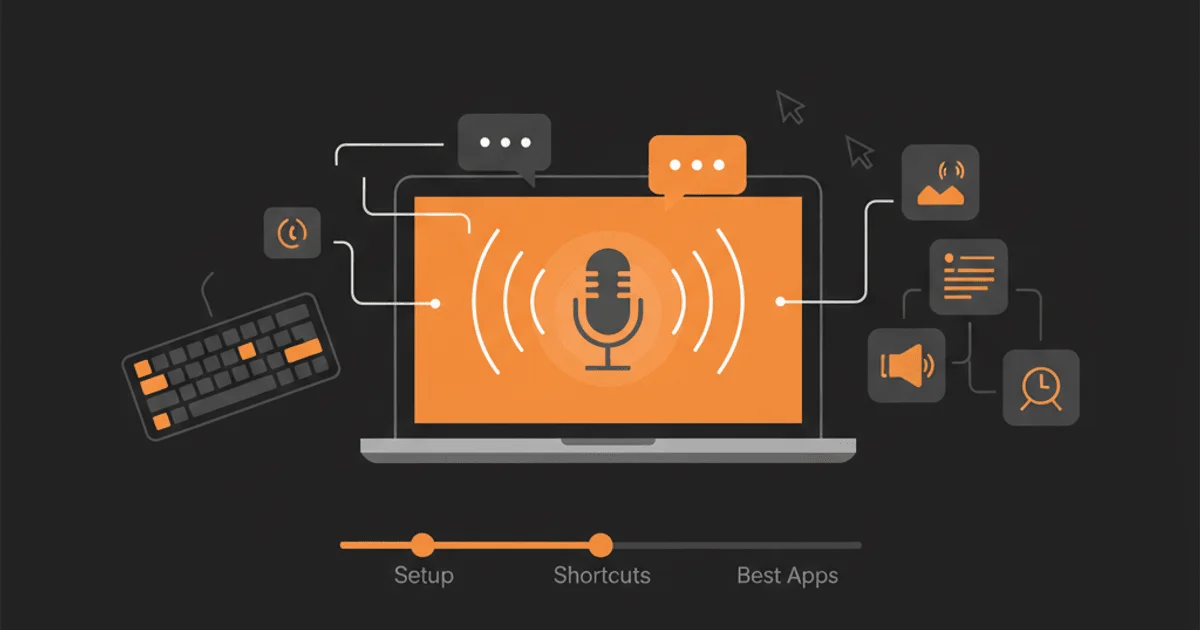
Tu Mac puede convertir tu voz en texto. Pero la herramienta integrada tiene limitaciones reales. Aquí tienes todo lo que necesitas saber, desde la configuración básica hasta las alternativas que realmente funcionan en todas las apps.
Resumen rápido
- macOS incluye dictado gratuito (Ajustes del Sistema > Teclado > Dictado)
- Funciona para uso básico, pero depende de la nube, falla con términos técnicos y no funciona en algunas apps como Terminal
- El atajo predeterminado es pulsar la tecla Globo (Fn) dos veces
- Herramientas de terceros como TypeVox ofrecen dictado local, más rápido y fiable, sin depender de la nube
- Esta guía cubre configuración, atajos, todos los comandos de voz, solución de problemas y las mejores alternativas para 2026
Cómo activar el dictado en Mac
El dictado viene integrado en todos los Mac con macOS Ventura o posterior. Así se activa.
Paso 1: Abrir Ajustes del Sistema
Haz clic en el menú Apple en la esquina superior izquierda de la pantalla y selecciona Ajustes del Sistema.
Paso 2: Ir a Teclado > Dictado
En la barra lateral, haz clic en Teclado. Desplázate hacia abajo hasta la sección Dictado.
Paso 3: Activar el Dictado
Haz clic en el interruptor para activar el Dictado. macOS te pedirá confirmación, ya que los datos de voz se envían a los servidores de Apple para su procesamiento.
Elegir el idioma
Puedes agregar varios idiomas para el dictado. Haz clic en el menú desplegable Idioma y selecciona Agregar idioma. macOS es compatible con decenas de idiomas, incluyendo español, inglés, francés, alemán y mandarín. Puedes cambiar entre ellos sobre la marcha mientras dictas.
Una nota sobre la privacidad
Cuando activas el dictado estándar, tus datos de voz se envían a los servidores de Apple. Apple indica que estos datos se usan para mejorar Siri y los servicios de dictado. Si la privacidad te importa, es algo que debes tener en cuenta. Herramientas como TypeVox procesan todo localmente en tu Mac. Tu voz nunca sale de tu equipo.
Cómo usar el dictado en Mac
Usar el dictado es sencillo. Coloca el cursor en cualquier campo de texto, activa el dictado y empieza a hablar.
El flujo básico
- Haz clic donde quieres que aparezca el texto
- Pulsa tu atajo de dictado (tecla Globo dos veces por defecto)
- Aparece un pequeño icono de micrófono junto al cursor
- Habla con naturalidad
- Pulsa el atajo de nuevo o haz clic en Listo para detener
En los Mac con Apple Silicon (M1, M2, M3, M4), puedes seguir escribiendo con el teclado mientras el dictado está activo. Los dos métodos de entrada funcionan simultáneamente.
Dónde funciona el dictado (y dónde no)
El dictado integrado funciona en la mayoría de las apps nativas de macOS: Pages, Notas, Mail, TextEdit, campos de texto de Safari y Microsoft Word.
Pero tiene puntos ciegos. El dictado suele fallar en:
- Terminal e iTerm2 : el método de entrada no admite la inserción de texto estándar
- Algunas apps Electron : Slack escritorio, VS Code y otras apps basadas en Electron pueden perder palabras o ignorar el dictado por completo
- Campos de contraseña : bloqueados por razones de seguridad (esto tiene sentido)
- Algunos formularios web : editores complejos basados en JavaScript a veces rechazan la entrada por dictado
Para las apps donde el dictado integrado no funciona bien, herramientas como TypeVox usan un método de inserción diferente. TypeVox intenta primero la inserción mediante el portapapeles, luego recurre a la API de accesibilidad y después a la simulación de pulsaciones de teclas. Este enfoque en cascada significa que funciona en Terminal, VS Code, apps Electron y prácticamente cualquier campo de texto en tu Mac.
Atajos de teclado del dictado en Mac
El atajo predeterminado es pulsar la tecla Globo (Fn) dos veces rápidamente. Pero puedes personalizarlo.
Cambiar el atajo
Ve a Ajustes del Sistema > Teclado > Dictado. En Atajo, elige entre:
- Pulsar la tecla Globo dos veces (predeterminado)
- Pulsar la tecla Control dos veces
- Pulsar la tecla Comando derecha dos veces
- Pulsar cualquier tecla Comando dos veces
También puedes definir una combinación de teclas personalizada.
Tabla de referencia rápida
| Acción | Atajo |
|---|---|
| Iniciar/detener dictado | Globo (Fn) dos veces |
| Iniciar dictado (alternativa) | Edición > Iniciar dictado |
| Detener dictado | Pulsar Escape |
| Cambiar idioma durante el dictado | Clic en el icono de idioma junto al micrófono |

El enfoque de TypeVox
TypeVox usa un modelo más simple: mantén pulsada la tecla Option derecha, habla, suelta. El texto aparece al soltar la tecla. Sin doble pulsación, sin cambio de modo, sin esperas. Una tecla, una acción.
Comandos de voz para puntuación y formato
El dictado de macOS admite comandos de voz para puntuación y formato básico. Aquí tienes la referencia completa.
Comandos de puntuación
| Di esto | Obtienes |
|---|---|
| ”punto” | . |
| “coma” | , |
| “signo de exclamación” | ! |
| “signo de interrogación” | ? |
| “dos puntos” | : |
| “punto y coma” | ; |
| “puntos suspensivos” | … |
| “guion” | - |
| “abrir paréntesis” | ( |
| “cerrar paréntesis” | ) |
| “abrir corchete” | [ |
| “cerrar corchete” | ] |
| “abrir comillas" | " |
| "cerrar comillas" | " |
| "apóstrofo” | ‘ |
| “arroba” | @ |
| “hashtag” o “almohadilla” | # |
| “ampersand” | & |
| “asterisco” | * |
| “signo de porcentaje” | % |
Comandos de formato
| Di esto | Resultado |
|---|---|
| ”nueva línea” | Pasa a la siguiente línea |
| ”nuevo párrafo” | Inicia un nuevo párrafo |
| ”tecla tabulador” | Inserta una tabulación |
| ”todo en mayúsculas activado/desactivado” | Activa/desactiva MAYÚSCULAS |
| ”mayúsculas activadas/desactivadas” | Activa/desactiva la Capitalización |
Comandos de edición
| Di esto | Resultado |
|---|---|
| ”eliminar” | Elimina la última palabra |
| ”seleccionar todo” | Selecciona todo el texto |
| ”deshacer” | Deshace la última acción |
Dictado de emojis
Puedes dictar emojis diciendo su nombre: “cara feliz”, “pulgar arriba”, “corazón”. macOS insertará el emoji correspondiente. Esto funciona mejor en inglés y puede que no reconozca todos los nombres de emojis.
Limitaciones del dictado integrado de Mac
El dictado de macOS es gratuito y práctico. Pero tiene limitaciones reales que importan si usas el dictado de forma seria. Las detallamos en nuestra guía sobre dictado por voz en Mac, junto con las apps que las resuelven.
Dependencia de la nube
El dictado estándar envía tu audio a los servidores de Apple. Sin internet, no hay dictado. Si los servidores de Apple van lentos o están caídos, el dictado se ralentiza o falla. El Dictado mejorado (que funcionaba sin conexión) fue eliminado en macOS Catalina y nunca volvió de la misma forma.
Precisión con términos técnicos
Di “React” y puede que obtengas “react”. Di “useState” y obtendrás “use state”. Di “Kubernetes” y buena suerte. El dictado de macOS no tiene vocabulario personalizado. No conoce tu stack tecnológico, tus nombres de producto ni tu jerga profesional.
TypeVox resuelve esto con un sistema de vocabulario personalizado. Defines correcciones como “next js” a “Next.js” o “supabase” a “Supabase”, y se aplican automáticamente después de cada transcripción.
Sin configuración por aplicación
No puedes decirle al dictado de macOS que se comporte de forma diferente en cada app. Los mismos ajustes se aplican en todas partes. Si quieres un modo orientado a código en VS Code y un modo de prosa natural en Pages, el dictado integrado no puede hacerlo.
TypeVox ofrece cuatro modos de dictado (Normal, Coding, Prompting, Clean Prose) y permite establecer reglas por aplicación. Tu Terminal puede usar el modo Coding por defecto mientras que Mail usa el modo Normal.
No funciona en todas partes
Como ya mencionamos, Terminal, algunas apps Electron y ciertos formularios web no se llevan bien con el dictado de macOS. Si trabajas en estos entornos a diario, esto es un problema grave.
Tiempo de espera de 30 segundos de silencio
Si haces una pausa de más de 30 segundos, el dictado se detiene automáticamente. Tienes que reactivarlo. Para dictado extenso o si piensas mientras hablas, esto interrumpe tu flujo de trabajo.
Mejores apps de dictado para Mac (2026)
Si el dictado integrado no es suficiente, estas son las mejores alternativas. Para una comparación detallada con consejos de configuración, consulta nuestra guía de dictado por voz.
| App | Precio | Local/Nube | Ideal para | Sin conexión |
|---|---|---|---|---|
| TypeVox | $39 una vez | 100 % local | Desarrolladores, privacidad, dictado diario | Sí |
| Wispr Flow | $8/mes | Nube | Reescritura con IA, 100+ idiomas | No |
| Superwhisper | $10/mes | Híbrido | Usuarios avanzados de Whisper | Parcial |
| MacWhisper | $80 una vez | Local | Transcripción de archivos (no en tiempo real) | Sí |
TypeVox es la mejor opción para quienes quieren un dictado rápido, privado y fiable en todas las apps. Funciona completamente en tu Mac usando WhisperKit (el motor de voz basado en CoreML de Apple), cuesta $39 en un solo pago sin suscripción, y maneja vocabulario técnico de forma nativa.
Wispr Flow es la mejor elección si quieres que la IA reescriba y pula tu dictado. Envía tu audio a la nube para procesarlo con un LLM, lo que significa mejor gramática pero menos privacidad.
Para un análisis más profundo cubriendo ocho apps con precios, precisión y casos de uso, consulta nuestra guía de las mejores apps de dictado para Mac.
El dictado en Mac no funciona: soluciones comunes
El dictado puede dejar de funcionar por varias razones. Aquí tienes las soluciones más frecuentes.
1. Comprueba tu conexión a internet
El dictado de macOS requiere una conexión a internet activa. Sin Wi-Fi, no hay dictado. Verifica tu conexión primero.
2. Reinicia el dictado en Ajustes del Sistema
Ve a Ajustes del Sistema > Teclado > Dictado. Desactívalo, espera 10 segundos y vuelve a activarlo. Esto obliga a macOS a reinicializar el servicio de dictado.
3. Revisa los permisos del micrófono
Ve a Ajustes del Sistema > Privacidad y seguridad > Micrófono. Asegúrate de que la app en la que intentas dictar tiene acceso al micrófono.
4. Reinicia el proceso de dictado
Abre el Monitor de Actividad, busca “DictationIM” o “SpeechRecognitionCore” y fuerza el cierre de esos procesos. macOS los reiniciará automáticamente.
5. Verifica la configuración de idioma
Si el dictado devuelve texto incoherente, el idioma podría estar mal configurado. Ve a Ajustes del Sistema > Teclado > Dictado y verifica que el idioma seleccionado coincide con el que estás hablando.
6. Actualiza macOS
Apple corrige errores de dictado en las actualizaciones de macOS. Asegúrate de estar usando la última versión. A fecha de abril de 2026, macOS Tahoe 26.3 es la versión más reciente.
7. Prueba una alternativa local
Si el dictado sigue dando problemas, el problema puede ser el propio servicio de Apple. Herramientas como TypeVox usan un motor de voz completamente independiente (WhisperKit) que funciona localmente en tu Mac. Funciona sin conexión, no depende de los servidores de Apple y maneja términos técnicos que el dictado de macOS no reconoce. Pruébalo gratis con 400 palabras al día.
FAQ
Sí. macOS incluye dictado integrado sin costo. Puedes activarlo en Ajustes del Sistema > Teclado > Dictado. No hay límites de uso, pero requiere conexión a internet ya que el audio se procesa en los servidores de Apple.
No. El dictado estándar de macOS requiere conexión a internet. Apple eliminó la función de "Dictado mejorado" offline en macOS Catalina (2019). Si necesitas dictar sin conexión, herramientas de terceros como TypeVox funcionan completamente en tu Mac sin internet.
El atajo predeterminado es pulsar la tecla Globo (Fn) dos veces. Puedes cambiarlo en Ajustes del Sistema > Teclado > Dictado > Atajo. Las opciones incluyen pulsar Control dos veces, Comando dos veces o una combinación de teclas personalizada.
Sí. Microsoft Word para Mac es compatible con el dictado de macOS. Coloca el cursor en el documento, pulsa tu atajo de dictado y empieza a hablar. Word también tiene su propia función de dictado en Inicio > Dictar, que requiere una suscripción a Microsoft 365.
Para la mayoría de los usuarios, sí. TypeVox ($39 pago único) funciona 100 % en local, es compatible con todas las apps incluyendo Terminal y VS Code, y admite vocabulario personalizado para términos técnicos. Wispr Flow ($8/mes) añade reescritura con IA pero requiere procesamiento en la nube.
Tu Mac puede hacerlo mejor
El dictado integrado es un punto de partida. Sirve para la entrada de texto básica en apps estándar. Pero si dictas con regularidad, encontrarás sus límites rápido: dependencia de la nube, sin vocabulario personalizado, falla en Terminal y muchas apps Electron, sin modos por aplicación.
TypeVox te ofrece dictado local, preciso y rápido en todas las apps de tu Mac. Mantén una tecla, habla, suelta. Tus palabras aparecen exactamente donde está tu cursor. Sin nube. Sin cuenta. Sin suscripción.
Descarga TypeVox gratis y obtén 400 palabras al día. Pasa a ilimitado por $39, una sola vez.