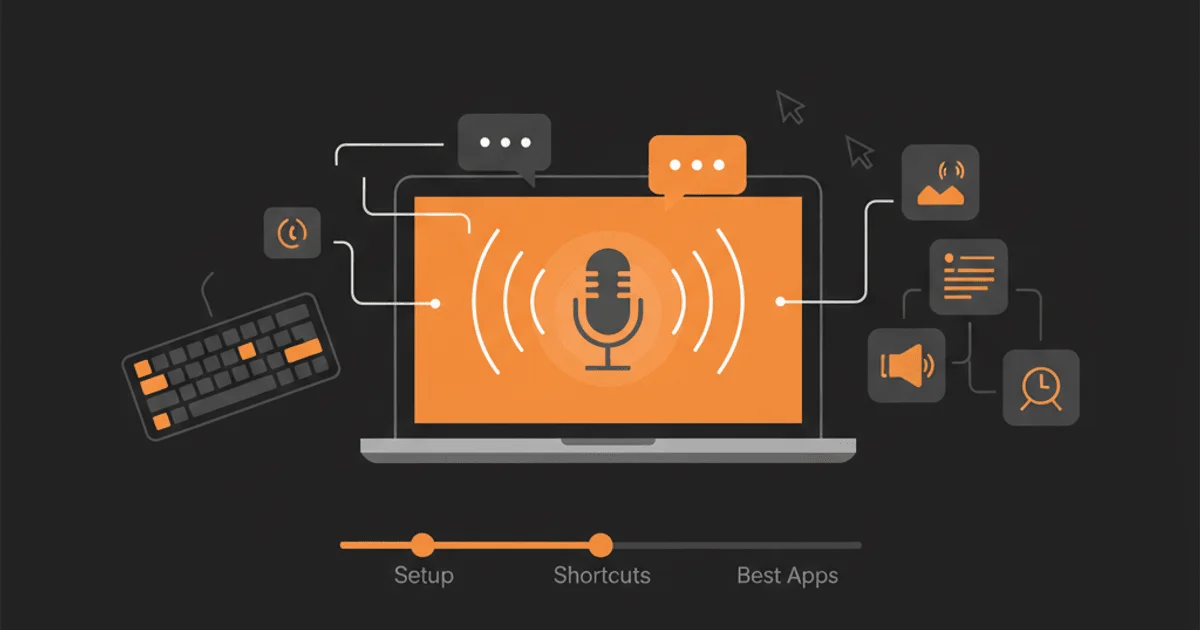
Dein Mac kann deine Stimme in Text umwandeln. Aber das eingebaute Tool hat echte Grenzen. Hier erfährst du alles, was du wissen musst, von der Grundkonfiguration bis zu besseren Alternativen, die wirklich in jeder App funktionieren.
Auf einen Blick
- macOS hat eine kostenlose integrierte Diktierfunktion (Systemeinstellungen > Tastatur > Diktierfunktion)
- Sie reicht für den Grundgebrauch, ist aber cloudabhängig, hat Probleme mit Fachbegriffen und versagt in manchen Apps wie Terminal
- Das Standard-Tastenkürzel: zweimal die Globus-Taste (Fn) drücken
- Drittanbieter-Tools wie TypeVox bieten lokale, schnellere und zuverlässigere Diktierfunktion ohne Cloud-Abhängigkeit
- Dieser Guide behandelt Einrichtung, Tastenkürzel, alle Sprachbefehle, Fehlerbehebung und die besten Alternativen für 2026
Diktierfunktion auf dem Mac aktivieren
Die Diktierfunktion ist in jedem Mac mit macOS Ventura oder neuer integriert. So aktivierst du sie.
Schritt 1: Systemeinstellungen öffnen
Klicke auf das Apple-Menü oben links und wähle Systemeinstellungen.
Schritt 2: Tastatur > Diktierfunktion aufrufen
Klicke in der Seitenleiste auf Tastatur. Scrolle nach unten zum Bereich Diktierfunktion.
Schritt 3: Diktierfunktion einschalten
Klicke auf den Schalter, um die Diktierfunktion zu aktivieren. macOS bittet dich um Bestätigung, da die Sprachdaten zur Verarbeitung an Apple-Server gesendet werden.
Sprache auswählen
Du kannst mehrere Sprachen für die Diktierfunktion hinzufügen. Klicke auf das Dropdown-Menü Sprache und wähle Sprache hinzufügen. macOS unterstützt Dutzende Sprachen, darunter Deutsch, Englisch, Französisch, Spanisch und Mandarin. Du kannst während des Diktierens zwischen den Sprachen wechseln.
Ein Hinweis zum Datenschutz
Wenn du die Standard-Diktierfunktion aktivierst, werden deine Sprachdaten an Apple-Server gesendet. Apple gibt an, dass diese Daten zur Verbesserung von Siri und den Diktierdiensten verwendet werden. Wenn dir Datenschutz wichtig ist, solltest du das wissen. Tools wie TypeVox verarbeiten alles lokal auf deinem Mac. Deine Stimme verlässt nie dein Gerät.
So nutzt du die Diktierfunktion auf dem Mac
Die Nutzung ist unkompliziert. Setze den Cursor in ein Textfeld, aktiviere die Diktierfunktion und sprich los.
Der grundlegende Ablauf
- Klicke dorthin, wo der Text erscheinen soll
- Drücke dein Diktierkürzel (standardmäßig zweimal die Globus-Taste)
- Ein kleines Mikrofon-Symbol erscheint neben dem Cursor
- Sprich natürlich
- Drücke das Kürzel erneut oder klicke auf Fertig, um zu stoppen
Auf Macs mit Apple Silicon (M1, M2, M3, M4) kannst du weiterschreiben, während die Diktierfunktion aktiv ist. Beide Eingabemethoden funktionieren gleichzeitig.
Wo die Diktierfunktion funktioniert (und wo nicht)
Die integrierte Diktierfunktion funktioniert in den meisten nativen macOS-Apps: Pages, Notizen, Mail, TextEdit, Safari-Textfelder und Microsoft Word.
Aber es gibt blinde Flecken. Die Diktierfunktion versagt oft in:
- Terminal und iTerm2 : Die Eingabemethode unterstützt keine Standard-Texteinfügung
- Einigen Electron-Apps : Slack Desktop, VS Code und andere Electron-basierte Apps können Wörter verschlucken oder das Diktat komplett ignorieren
- Passwortfeldern : Aus Sicherheitsgründen blockiert (das ergibt Sinn)
- Manchen Webformularen : Komplexe JavaScript-basierte Editoren lehnen Diktiereingaben manchmal ab
Für Apps, in denen die integrierte Diktierfunktion nicht zuverlässig funktioniert, verwenden Tools wie TypeVox eine andere Einfügemethode. TypeVox versucht zuerst die Zwischenablage-basierte Einfügung, greift dann auf die Accessibility API zurück und schließlich auf Tastendruck-Simulation. Dieser Kaskaden-Ansatz bedeutet, dass es in Terminal, VS Code, Electron-Apps und praktisch jedem Textfeld auf deinem Mac funktioniert.
Tastenkürzel für die Diktierfunktion auf dem Mac
Das Standard-Kürzel ist zweimaliges schnelles Drücken der Globus-Taste (Fn). Du kannst es aber anpassen.
Tastenkürzel ändern
Gehe zu Systemeinstellungen > Tastatur > Diktierfunktion. Unter Tastenkürzel wähle aus:
- Globus-Taste zweimal drücken (Standard)
- Ctrl-Taste zweimal drücken
- Rechte Command-Taste zweimal drücken
- Eine beliebige Command-Taste zweimal drücken
Du kannst auch eine eigene Tastenkombination festlegen.
Schnellreferenz-Tabelle
| Aktion | Tastenkürzel |
|---|---|
| Diktierfunktion starten/stoppen | Globus (Fn) zweimal |
| Diktierfunktion starten (Alternative) | Bearbeiten > Diktierfunktion starten |
| Diktierfunktion stoppen | Escape drücken |
| Sprache während des Diktats wechseln | Auf das Sprachsymbol neben dem Mikrofon klicken |

Der TypeVox-Ansatz
TypeVox nutzt ein einfacheres Modell: Halte die rechte Option-Taste gedrückt, sprich, lass los. Der Text erscheint, wenn du die Taste loslässt. Kein Doppeltippen, kein Moduswechsel, kein Warten. Eine Taste, eine Aktion.
Sprachbefehle für Satzzeichen und Formatierung
Die macOS-Diktierfunktion unterstützt Sprachbefehle für Satzzeichen und einfache Formatierung. Hier die vollständige Referenz.
Satzzeichen-Befehle
| Sag dies | Du bekommst |
|---|---|
| ”Punkt” | . |
| ”Komma” | , |
| “Ausrufezeichen” | ! |
| ”Fragezeichen” | ? |
| ”Doppelpunkt” | : |
| “Semikolon” | ; |
| “Auslassungszeichen” | … |
| ”Bindestrich” | - |
| “Klammer auf” | ( |
| “Klammer zu” | ) |
| “eckige Klammer auf” | [ |
| “eckige Klammer zu” | ] |
| “Anführungszeichen auf" | " |
| "Anführungszeichen zu" | " |
| "Apostroph” | ‘ |
| “at-Zeichen” | @ |
| “Hashtag” oder “Raute” | # |
| “kaufmännisches Und” | & |
| “Sternchen” | * |
| “Prozentzeichen” | % |
Formatierungs-Befehle
| Sag dies | Ergebnis |
|---|---|
| ”neue Zeile” | Geht zur nächsten Zeile |
| ”neuer Absatz” | Beginnt einen neuen Absatz |
| ”Tabulatortaste” | Fügt einen Tabulator ein |
| ”Großbuchstaben ein/aus” | Schaltet GROSSBUCHSTABEN ein/aus |
| ”Großschreibung ein/aus” | Schaltet Großschreibung ein/aus |
Bearbeitungsbefehle
| Sag dies | Ergebnis |
|---|---|
| ”löschen” | Löscht das letzte Wort |
| ”alles auswählen” | Wählt den gesamten Text aus |
| ”widerrufen” | Macht die letzte Aktion rückgängig |
Emoji-Diktat
Du kannst Emojis diktieren, indem du ihren Namen sagst: “Smiley”, “Daumen hoch”, “Herz”. macOS fügt das entsprechende Emoji ein. Das funktioniert am besten auf Englisch und erkennt möglicherweise nicht alle Emoji-Namen.
Einschränkungen der integrierten Mac-Diktierfunktion
Die macOS-Diktierfunktion ist kostenlos und praktisch. Aber sie hat echte Einschränkungen, die zählen, wenn du die Diktierfunktion ernsthaft nutzt. Wir behandeln diese ausführlich in unserem Spracheingabe-Guide für Mac, zusammen mit den Apps, die sie lösen.
Cloud-Abhängigkeit
Das Standard-Diktat sendet dein Audio an Apple-Server. Kein Internet, kein Diktat. Wenn Apples Server langsam oder ausgefallen sind, verzögert sich das Diktat oder schlägt fehl. Die Erweiterte Diktierfunktion (die offline funktionierte) wurde in macOS Catalina entfernt und kam nie in gleicher Form zurück.
Genauigkeit bei Fachbegriffen
Sag “React” und du bekommst vielleicht “react”. Sag “useState” und du erhältst “use state”. Sag “Kubernetes” und viel Glück. Die macOS-Diktierfunktion hat kein benutzerdefiniertes Vokabular. Sie kennt deinen Tech-Stack nicht, nicht deine Produktnamen und nicht deine Fachsprache.
TypeVox löst das mit einem System für benutzerdefiniertes Vokabular. Du definierst Korrekturen wie “next js” zu “Next.js” oder “supabase” zu “Supabase”, und sie werden nach jeder Transkription automatisch angewendet.
Keine App-spezifische Konfiguration
Du kannst der macOS-Diktierfunktion nicht sagen, dass sie sich in verschiedenen Apps unterschiedlich verhalten soll. Die gleichen Einstellungen gelten überall. Wenn du einen Code-freundlichen Modus in VS Code und einen Prosa-Modus in Pages willst, kann die integrierte Diktierfunktion das nicht.
TypeVox bietet vier Diktiermodi (Normal, Coding, Prompting, Clean Prose) und erlaubt es, Regeln pro Anwendung festzulegen. Dein Terminal kann standardmäßig den Coding-Modus verwenden, während Mail den Normal-Modus nutzt.
Funktioniert nicht überall
Wie oben erwähnt, kommen Terminal, einige Electron-Apps und bestimmte Webformulare nicht gut mit der macOS-Diktierfunktion zurecht. Wenn du täglich in diesen Umgebungen arbeitest, ist das ein echtes Problem.
30-Sekunden-Stille-Timeout
Wenn du länger als 30 Sekunden pausierst, stoppt die Diktierfunktion automatisch. Du musst sie erneut aktivieren. Für längeres Diktieren oder wenn du beim Sprechen nachdenkst, unterbricht das deinen Arbeitsfluss.
Beste Diktier-Apps für Mac (2026)
Wenn die integrierte Diktierfunktion nicht ausreicht, hier die besten Alternativen. Für einen ausführlichen Vergleich mit Einrichtungstipps siehe unseren Spracheingabe-Guide.
| App | Preis | Lokal/Cloud | Ideal für | Offline |
|---|---|---|---|---|
| TypeVox | 39 $ einmalig | 100 % lokal | Entwickler, Datenschutz, tägliches Diktieren | Ja |
| Wispr Flow | 8 $/Monat | Cloud | KI-Umschreibung, 100+ Sprachen | Nein |
| Superwhisper | 10 $/Monat | Hybrid | Whisper-Poweruser | Teilweise |
| MacWhisper | 80 $ einmalig | Lokal | Dateitranskription (nicht in Echtzeit) | Ja |
TypeVox ist die beste Wahl für alle, die schnelles, privates und zuverlässiges Diktieren in jeder App wollen. Es läuft komplett auf deinem Mac mit WhisperKit (Apples CoreML-basierte Sprach-Engine), kostet einmalig 39 $ ohne Abo und beherrscht technisches Vokabular von Haus aus.
Wispr Flow ist die beste Wahl, wenn du willst, dass KI dein Diktat umschreibt und verfeinert. Es sendet dein Audio zur Verarbeitung mit einem LLM in die Cloud, was bessere Grammatik, aber weniger Datenschutz bedeutet.
Für einen ausführlicheren Vergleich von acht Apps mit Preisen, Genauigkeit und Anwendungsfällen siehe unseren Leitfaden zu den besten Diktiersoftware für Mac.
Diktierfunktion auf dem Mac funktioniert nicht? Häufige Lösungen
Die Diktierfunktion kann aus verschiedenen Gründen ausfallen. Hier sind die häufigsten Lösungen.
1. Internetverbindung prüfen
Die macOS-Diktierfunktion erfordert eine aktive Internetverbindung. Kein WLAN, kein Diktat. Teste zuerst deine Verbindung.
2. Diktierfunktion in den Systemeinstellungen zurücksetzen
Gehe zu Systemeinstellungen > Tastatur > Diktierfunktion. Schalte sie aus, warte 10 Sekunden und schalte sie wieder ein. Das zwingt macOS, den Diktierdienst neu zu initialisieren.
3. Mikrofonberechtigungen prüfen
Gehe zu Systemeinstellungen > Datenschutz & Sicherheit > Mikrofon. Stelle sicher, dass die App, in der du diktieren willst, Zugriff auf das Mikrofon hat.
4. Diktierprozess neu starten
Öffne die Aktivitätsanzeige, suche nach “DictationIM” oder “SpeechRecognitionCore” und erzwinge das Beenden dieser Prozesse. macOS startet sie automatisch neu.
5. Spracheinstellungen überprüfen
Wenn die Diktierfunktion unverständlichen Text liefert, ist möglicherweise die falsche Sprache eingestellt. Gehe zu Systemeinstellungen > Tastatur > Diktierfunktion und prüfe, ob die ausgewählte Sprache mit der Sprache übereinstimmt, die du sprichst.
6. macOS aktualisieren
Apple behebt Diktierfehler in macOS-Updates. Stelle sicher, dass du die neueste Version verwendest. Stand April 2026 ist macOS Tahoe 26.3 die aktuellste Version.
7. Eine lokale Alternative ausprobieren
Wenn die Diktierfunktion weiterhin Probleme macht, liegt das Problem möglicherweise bei Apples Dienst selbst. Tools wie TypeVox verwenden eine komplett unabhängige Sprach-Engine (WhisperKit), die lokal auf deinem Mac läuft. Sie funktioniert offline, ist nicht von Apple-Servern abhängig und beherrscht Fachbegriffe, die die macOS-Diktierfunktion nicht erkennt. Teste sie kostenlos mit 400 Wörtern pro Tag.
FAQ
Ja. macOS enthält eine kostenlose integrierte Diktierfunktion. Du kannst sie unter Systemeinstellungen > Tastatur > Diktierfunktion aktivieren. Es gibt keine Nutzungslimits, aber eine Internetverbindung ist erforderlich, da das Audio auf Apple-Servern verarbeitet wird.
Nein. Die Standard-Diktierfunktion von macOS erfordert eine Internetverbindung. Apple hat die offline-fähige "Erweiterte Diktierfunktion" in macOS Catalina (2019) entfernt. Wenn du offline diktieren musst, funktionieren Drittanbieter-Tools wie TypeVox komplett auf deinem Mac ohne Internet.
Das Standard-Kürzel ist zweimaliges Drücken der Globus-Taste (Fn). Du kannst es unter Systemeinstellungen > Tastatur > Diktierfunktion > Tastenkürzel ändern. Die Optionen umfassen zweimaliges Drücken von Ctrl, Command oder eine benutzerdefinierte Tastenkombination.
Ja. Microsoft Word für Mac unterstützt die macOS-Diktierfunktion. Setze den Cursor ins Dokument, drücke dein Diktierkürzel und fang an zu sprechen. Word hat auch eine eigene Diktierfunktion unter Start > Diktieren, die ein Microsoft 365-Abonnement erfordert.
Für die meisten Nutzer ja. TypeVox (einmalig 39 $) läuft 100 % lokal, funktioniert in jeder App einschließlich Terminal und VS Code und unterstützt benutzerdefiniertes Vokabular für Fachbegriffe. Wispr Flow (8 $/Monat) bietet KI-Umschreibung, erfordert aber Cloud-Verarbeitung.
Dein Mac kann mehr
Die integrierte Diktierfunktion ist ein Startpunkt. Sie bewältigt einfache Texteingabe in Standard-Apps. Aber wenn du regelmäßig diktierst, stößt du schnell an ihre Grenzen: Cloud-Abhängigkeit, kein benutzerdefiniertes Vokabular, funktioniert nicht in Terminal und vielen Electron-Apps, keine App-spezifischen Modi.
TypeVox bietet dir lokales, genaues und schnelles Diktieren in jeder App auf deinem Mac. Taste halten, sprechen, loslassen. Deine Worte erscheinen genau dort, wo dein Cursor steht. Keine Cloud. Kein Konto. Kein Abo.
TypeVox kostenlos herunterladen und 400 Wörter pro Tag nutzen. Upgrade auf unbegrenzt für 39 $, einmalig.